Por Que Deberias Empezar a Usar Visual Studio Code para tus Proyectos .NET
Una guia paso a paso para crear, ejecutar y servir una Web API de .NET completamente desde Visual Studio Code, sin necesidad de Visual Studio completo.
Visual Studio ha sido el hogar por defecto de los desarrolladores .NET durante años, pero ya no es la única opción. En este artículo te mostraré lo fácil y rápido que es crear y modificar una Web API usando Visual Studio Code desde cero, y por qué quizás no quieras volver atrás.
Requisitos
Necesitarás el SDK de .NET instalado (el mismo que Visual Studio usa por debajo). Puedes descargarlo desde la página oficial de descargas de .NET.
Confirma que está instalado correctamente ejecutando:
dotnet sdk checkDeberías ver algo como esto (las versiones variarán según lo que hayas instalado):
Version                        Status
--------------------------------------------------------
9.0.302                        Patch 9.0.303 is available.
10.0.100-preview.6.25358.103   Up to date.
Paso 1: Crear el Proyecto
- Crea una carpeta para tu proyecto. En mi caso, usaré
dotnet-on-vsc. - Luego, en tu terminal, ejecuta:
dotnet new webapiNota: Existe una lista completa de plantillas oficiales desde las que puedes empezar. Ejecuta
dotnet new --listpara ver todas las opciones disponibles.
Esto genera una estructura de proyecto genérica con archivos como Program.cs, appsettings.json, dotnet-on-vsc.csproj y Properties/launchSettings.json, entre otros.
⚠️ Por defecto, la aplicación se crea con la redirección a HTTPS habilitada. Para probarla localmente sobre HTTP plano, comenta la línea
app.UseHttpsRedirection();en tuProgram.cs.
Paso 2: Ejecutar el Proyecto
Ejecuta la aplicación desde la terminal:
dotnet runDeberías ver algo como esto:
Building...
Restore complete (0.4s)
You are using a preview version of .NET. See: https://aka.ms/dotnet-support-policy
  dotnet-on-vsc succeeded (3.2s) → bin\Debug\net10.0\dotnet-on-vsc.dll

Build succeeded in 4.1s
info: Microsoft.Hosting.Lifetime[14]
      Now listening on: http://localhost:5246
info: Microsoft.Hosting.Lifetime[0]
      Application started. Press Ctrl+C to shut down.
info: Microsoft.Hosting.Lifetime[0]
      Hosting environment: Development
info: Microsoft.Hosting.Lifetime[0]
      Content root path: path...\dotnet-on-vsc
Fíjate en la línea Now listening on: http://localhost:5246. Navega a http://localhost:5246/weatherforecast/ y verás la salida de la API de ejemplo.
Paso 3: Servir Sobre HTTPS
Si dejas habilitada la redirección a HTTPS (el valor por defecto), .NET también expondrá un endpoint HTTPS:
You are using a preview version of .NET. See: https://aka.ms/dotnet-support-policy
  dotnet-on-vsc succeeded (0.3s) → bin\Debug\net10.0\dotnet-on-vsc.dll
Build succeeded in 1.1s
info: Microsoft.Hosting.Lifetime[14]
      Now listening on: https://localhost:7136
info: Microsoft.Hosting.Lifetime[14]
      Now listening on: http://localhost:5246
info: Microsoft.Hosting.Lifetime[0]
      Application started. Press Ctrl+C to shut down.
info: Microsoft.Hosting.Lifetime[0]
      Hosting environment: Development
info: Microsoft.Hosting.Lifetime[0]
      Content root path: folder...\dotnet-on-vsc
Ahora la misma API de prueba se sirve de forma segura en https://localhost:7136. Navega a https://localhost:7136/weatherforecast/ para ver la salida.
Advertencia del Navegador: “No es Seguro”
Tu sistema operativo o navegador puede advertirte de que el sitio no es seguro. Esto es normal y fácil de solucionar.
- Para confiar en el certificado de desarrollo local, ejecuta:
dotnet dev-certs https --trust- Recibirás un aviso como este. Haz clic en Sí:
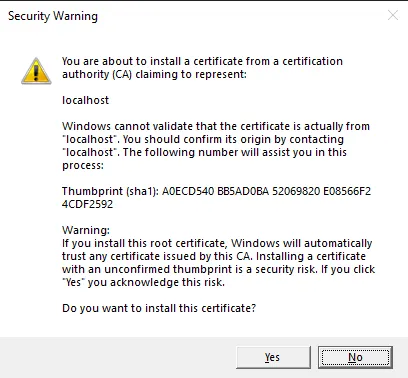
- Después de eso, podrás usar HTTPS localmente sin ninguna advertencia.
Nota: Si estás en Linux y usas Docker, configurar HTTPS localmente puede ser un poco más complicado según tu configuración. Lo explico en un artículo aparte: Serve Your .NET API Locally in Ubuntu Using Docker.
Conclusión
Crear una API de .NET en Visual Studio Code toma menos de 10 minutos. El mismo flujo funciona para proyectos más grandes creados originalmente en Visual Studio completo, así que tienes la flexibilidad de elegir la herramienta adecuada para cada momento.
Personalmente, he migrado casi por completo a Visual Studio Code y rara vez necesito volver atrás. También he descubierto que gestionar mis proyectos .NET mediante la CLI es más fácil y me da más autonomía, además de reflejar exactamente lo que ejecuto en mis pipelines de CI/CD.
Si este artículo te resultó útil, compártelo con alguien que siga atado a un IDE más pesado. Estoy documentando consejos técnicos útiles para el día a día del desarrollo.